技术警报:如何恢复SOLIDWORKS模型默认外观
- 发布时间:2026-02-03
- 查看次数:936
在日常设计工作中,对于 3D 模型的外观上色至关重要。通过合理的颜色层级可便捷的区分零部件实体、零件多实体、模型表面等不同的元素,增强设计的直观性。对于生产协作环节,直观明了的外观可有效帮助到生产部门快速识别加工材质和具体要求。
SOLIDWORKS 的外观上色可在属性管理器中将颜色、材料外观和透明度应用至零件和装配体零部件,这十分方便,也是大家一直在使用的功能。但如果我们在设计过程中发现所附加的外观颜色不符合我们的预期,此时就要更改颜色或恢复模型最原始的默认外观。但有时我们却无法恢复默认外观,类似美术中的白色,与别的颜色哪怕混合一点也会变浊!
本期小诺将为大家分享一个关于在 SOLIDWORKS 中恢复默认原始外观的客户案例,此问题已经伴随了 SOLIDWORKS 用户很多年,一直没有搞清楚是什么原因,大家都在怀疑是自己的计算机显示问题;但经过新思诺测试中心的绝密调查发现是一个软件的性能问题,为此我们研究出了几种解决方案分享给大家,希望可以帮助到大家在后续如遇到此问题可以快速的规避问题。
将模型外观恢复为白色后模型发暗,并不是原始的白色外观!
在我们的设计工作中,首先对模型外观预设颜色,设计后期再进行调整,这是正常的工作模式。但很多时候我们发现此模型的形体适合默认的白色外观时需将模型外观恢复为原始的白色外观,但设置后将出现即使设置了原始白色外观,但实际结果是一个发暗的灰色外观!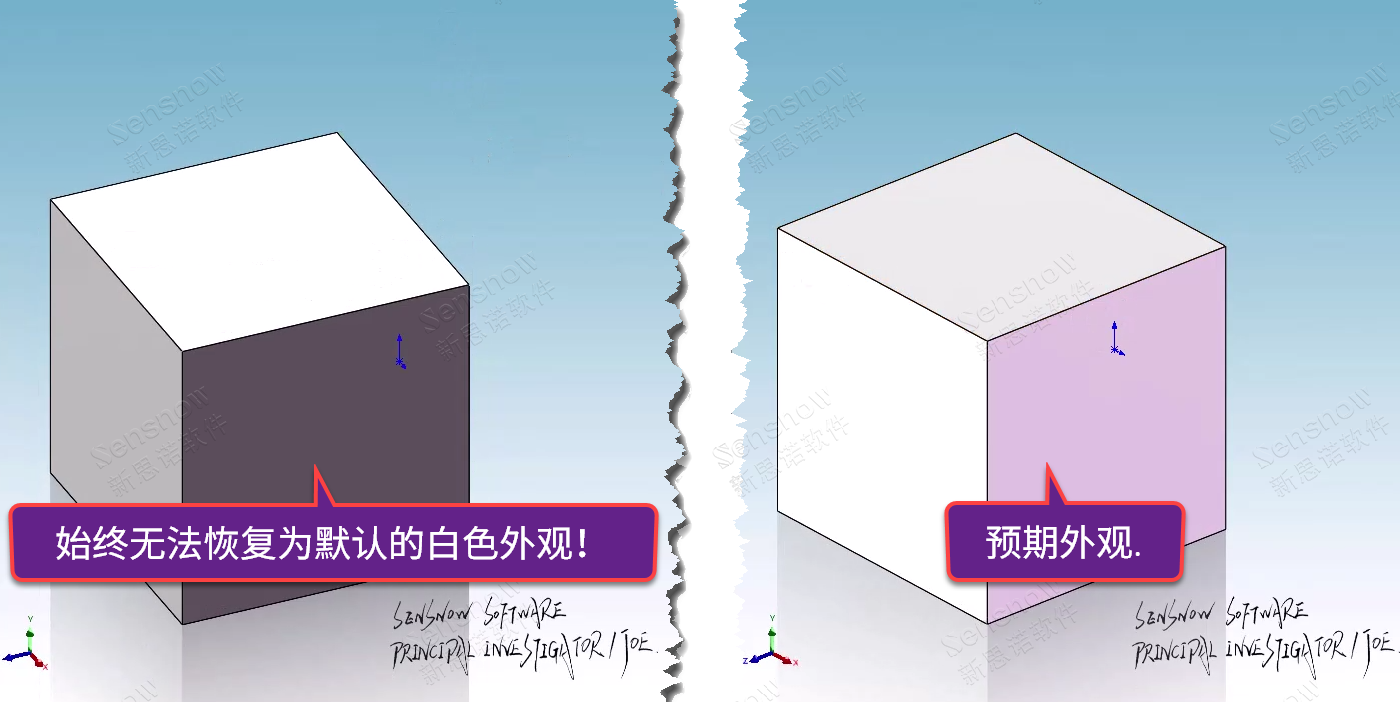
不清楚是为什么,就是始终恢复不到原始的白色外观了,令我们十分苦恼。
经过新思诺测试中心的绝密调查发现这是一个软件性能问题,已经通过:BR10000411979 Default Chinese Part templates result into appearance discrepancy. 上报至达索系统研发部门。
原因是默认模板的照明度内的“光泽传播 / 模糊”的数值并不会随我们外观颜色的更改自动刷新导致的问题,也就是说我们将模型外观恢复为原始的白色外观是生效状态的,但由于默认模板的数据较老导致照明度内的一些参数无法自动更新过来,需要研发部门修正出现问题的默认模板。
作为修正前的解决方案,新思诺测试中心研究出三种可行解决方案:
一:颜色更改为白色后将布景切换为“单白色”后再切换回“三点渐退”;经过这个切换方式后会使出现问题的默认模板数据恢复,达到我们预期的原始默认外观。
二:复制外观 & 粘贴外观;新建或打开一个含有默认外观的模型,在外观材质中复制默认外观,然后回到需要恢复默认外观的模型处粘贴外观。
三:颜色更改为白色后编辑默认外观 -> 高级选项卡 -> 照明 -> 光泽传播 / 模糊 -> 更改为:0.99 即可恢复我们所需的默认外观。
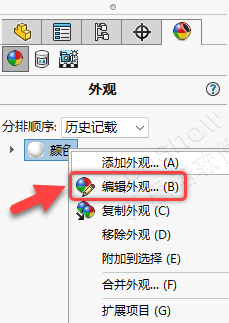
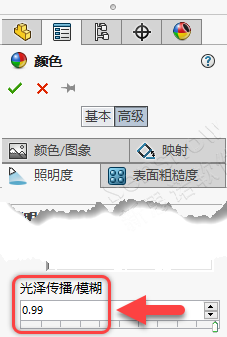
解决方案“一” 和 “三”可更改默认的模板,更改后将来创建的模型文件将不会再次复发此问题。
点击查看→【视频操作讲解】
SENSNOW SOFTWARE
PRINCIPAL INVESTIGATOR / Joe.
· 原创内容未经授权严禁转载
· 禁止任何形式的洗稿、抄袭
400 636 8628