SOLIDWORKS如何将装配体内的多个零件合并为一个实体?
- 发布时间:2026-01-23
- 查看次数:2404
在现代制造行业中,常常需要传递三维图档给到我们的上下游进行设计的沟通,但是我们即使将模型转档 STEP 再给到上下游,那么别人导入的图档使用剖视的方式依然可以清晰的看到我们各个模型零部件的分界线的,这并不利于我们对数据的保密。我们并不想让其他人看到我们模型的分界线(结构的结合方式),仅仅需要让图档接收方只看到模型的主体结构,剖开后的模型显示为一个实体即可。那么,在 SOLIDWORKS 中如何去实现呢?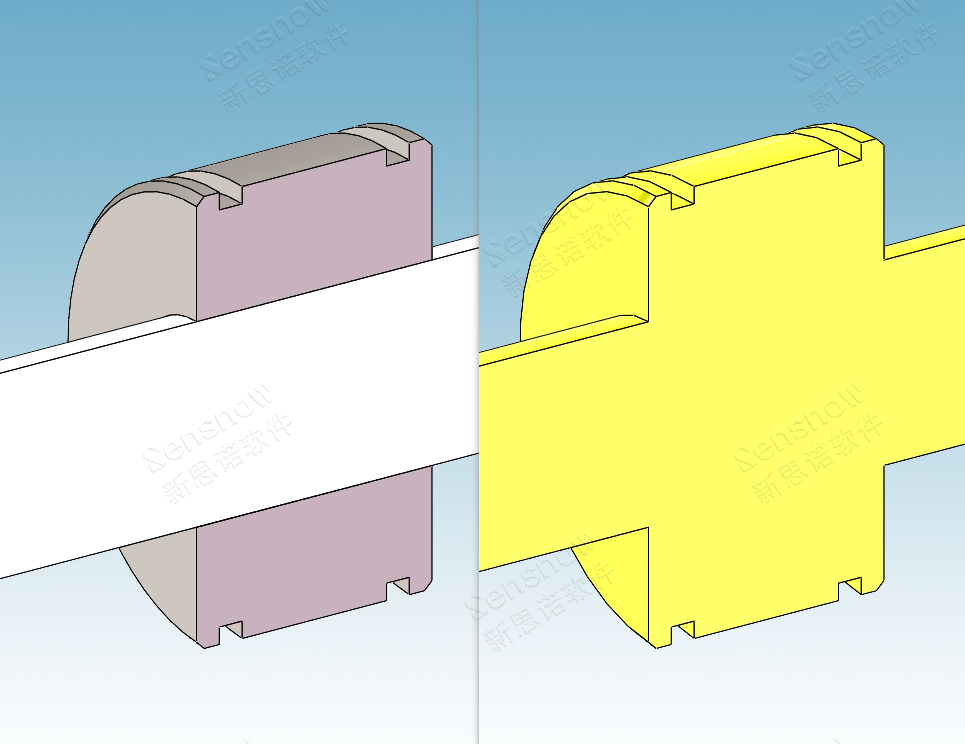
首先我们使用 SOLIDWORKS 打开我们的装配体文件,插入零部件下拉列表点击插入新零件,按一下 ESC 不要选取任何参照,完成新零件的插入。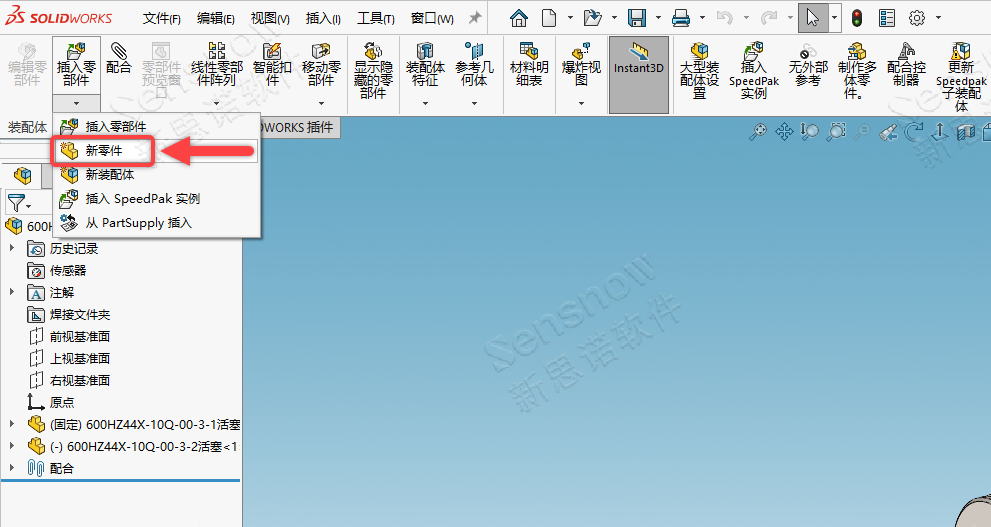
我们在设计树中找到新插入的零件,在装配体中使用自顶向下的方式编辑此零件,从而在装配体中进入零件的编辑状态。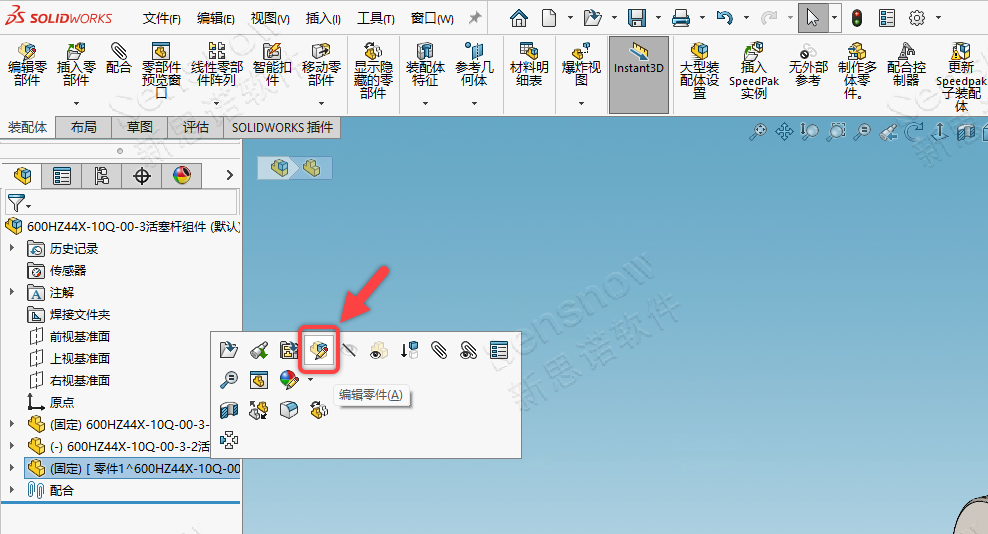
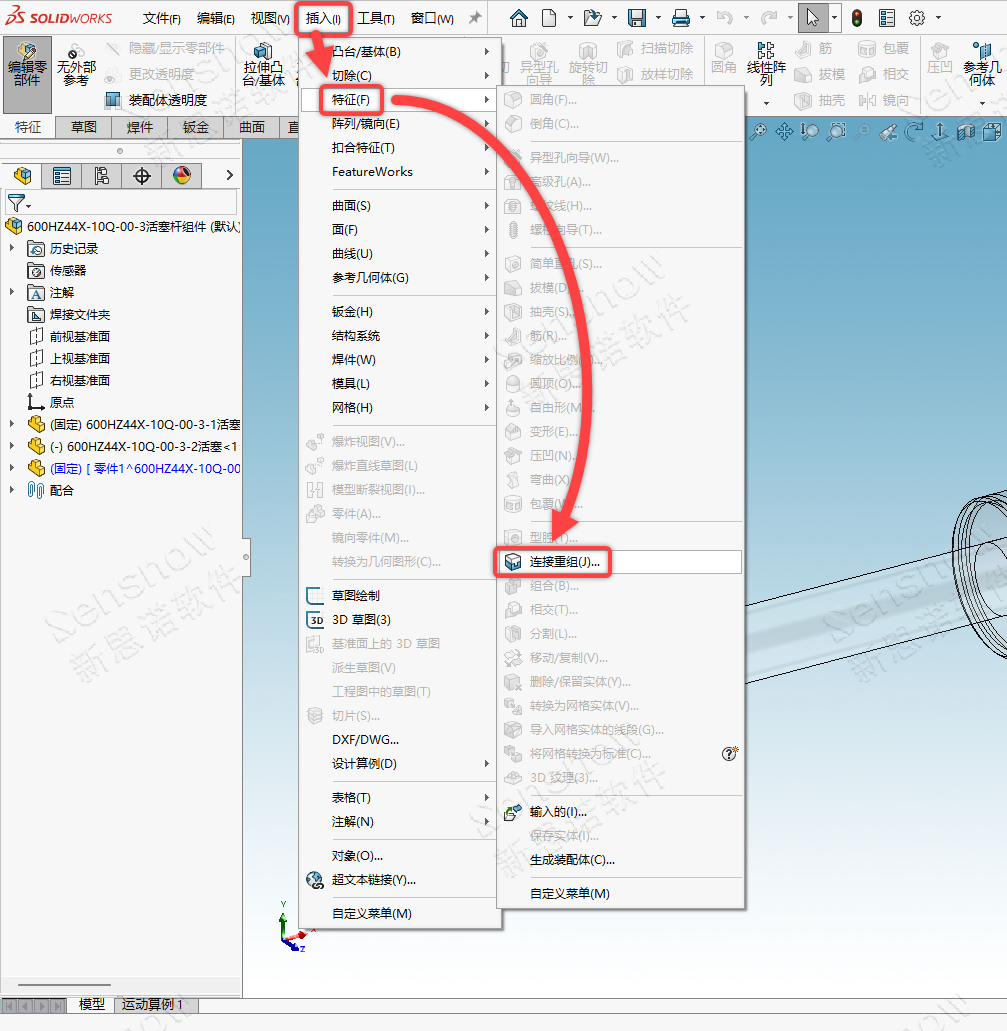
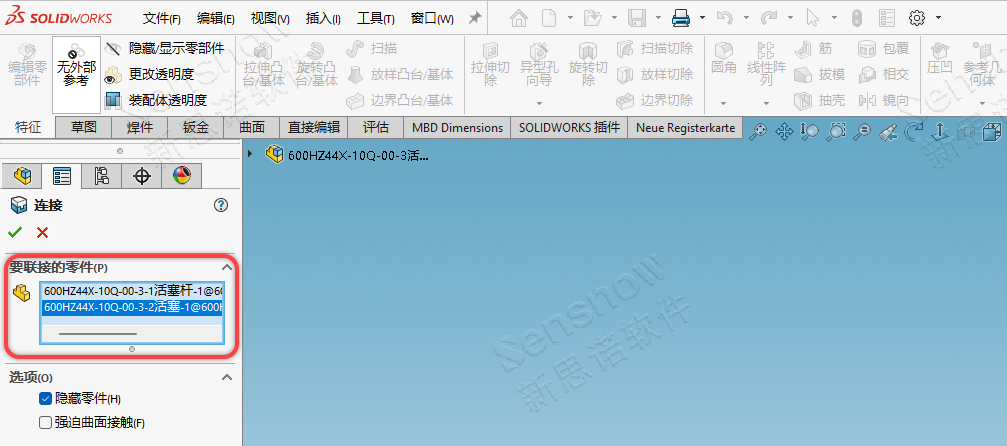
使用:插入下拉列表 -> 特征 -> 连接重组功能,选择要重组的零件即可(也就是要结合的零件)。
重组后单独打开此零件检查一下,剖开后发现零件处的结合部分已经看不到边界线了,且零件中仅存在一个实体,完全满足我们的保密需求,可将此零件转档 STEP 传给上下游。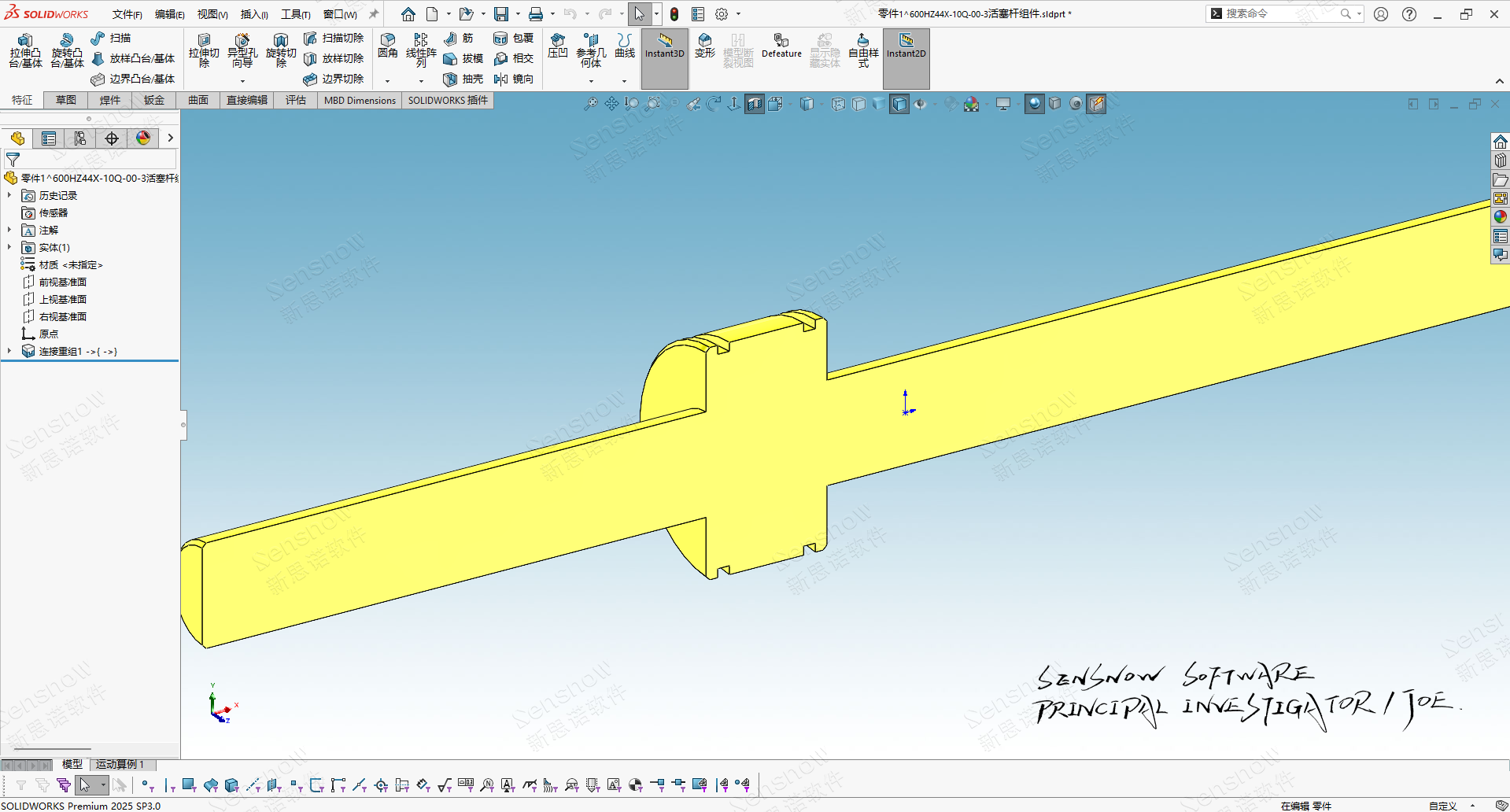
SENSNOW SOFTWARE
PRINCIPAL INVESTIGATOR / Joe.
· 原创内容未经授权严禁转载
· 禁止任何形式的洗稿、抄袭